
Dans HorusTest, la configuration d'un Scénarios de test s'effectue dans le Mode Édition d'un Test ou d'un Bloc d'étapes.
HorusTest fonctionne de manière optimale avec le navigateur Google Chrome.
Afin de faciliter drastiquement la configuration des éléments avec lesquels le Scénario de test doit intéragir, HorusTest met à disposition des utilisateurs l'extension Google Chrome propriétaire HorusTest Studio Plugin.
C'est également cette extension qui assure l'Exécution Locale des Scénarios de tests.
La première fois que le Mode Édition d'un Test ou d'un Bloc d'étapes se lance, l'utilisateur est invité à suivre le Wizard d'installation de l'extension HorusTest Studio Plugin.
Étape 1 / 4 - Installation
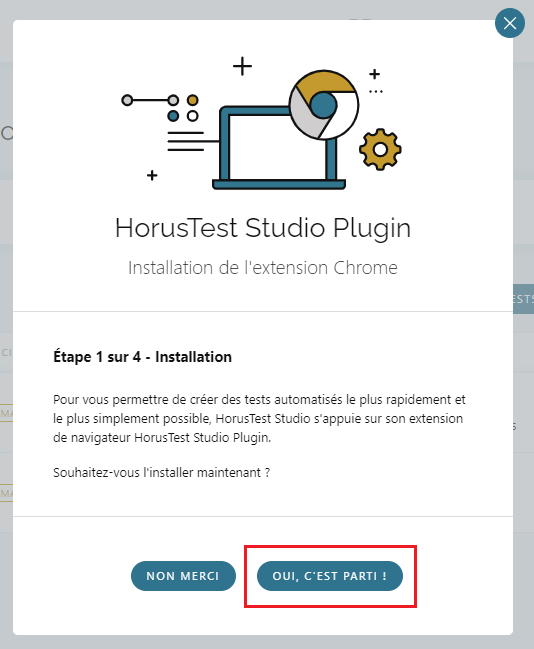
- Cliquer sur le bouton Oui, c'est parti !
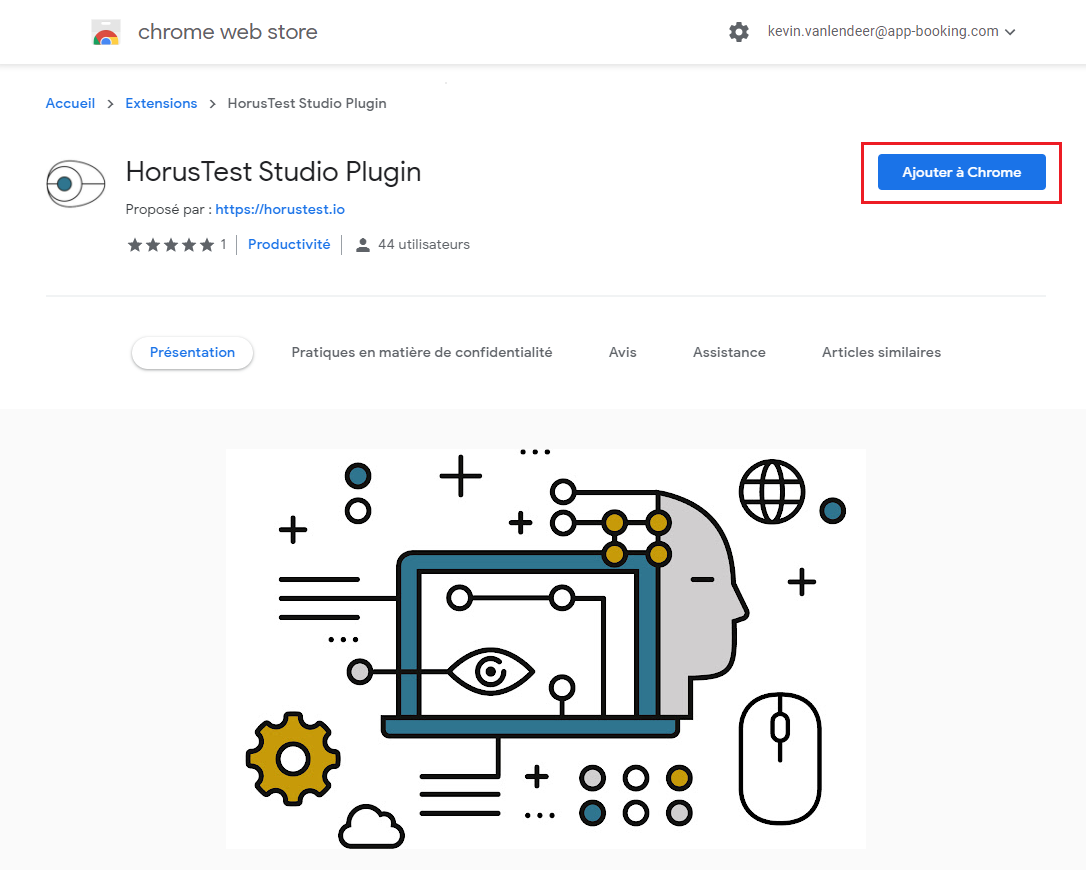
- La page de l'extension dans le Google Chrome Store s'ouvre alors dans un nouvel onglet :
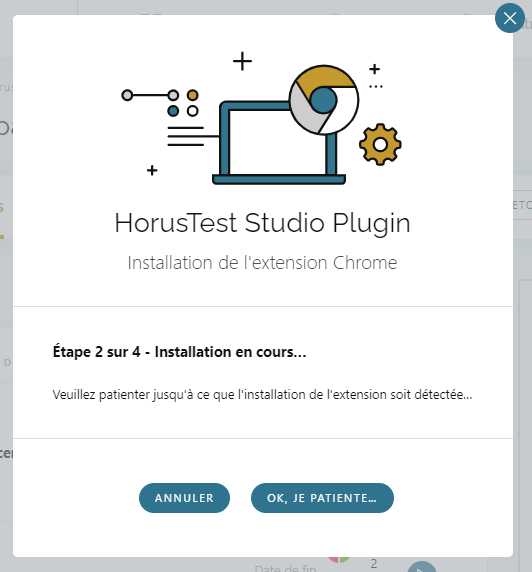
Étape 2 / 4 - Installation manuelle en attente...
- Dans le même temps, le Wizard passe à l'étape 2, dans l'attente de l'installation manuelle de l'extension :
- Sur la page de l'extension dans le Google Chrome store, cliquer sur le bouton Ajouter à Chrome
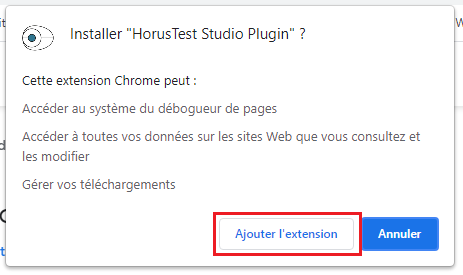
- Une pop-in de confirmation s'affiche alors, listant les droits nécessaires à son bon fonctionnement
- Cliquer sur le bouton Ajouter l'extension
Étape 3 / 4 - Activation manuelle en attente...
- Retourner sur l'onglet du Studio HorusTest. Le Wizard est passé à l'étape 3, dans l'attente de l'activation en mode de navigation privée
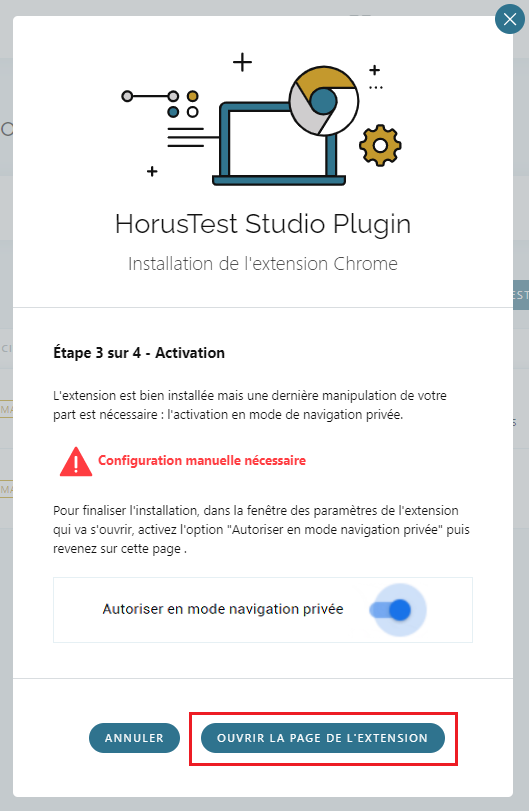
Durant une Exécution Locale d'un Scénario de test, HorusTest lance une fenêtre du navigateur Google Chrome en mode de navigation privée.
Ceci permet d'assurer l'isolement de la session de navigation (absence de cookies et de données pour le site testé) afin d'être dans des conditions identiques à celles rencontrées lors de l'Exécution Cloud.
- Cliquer sur le bouton Ouvrir la page de l'extension
- La page de configuration locale de l'extension s'ouvre :

- Activer l'option Autoriser en mode navigation privée
- Activer l'option Autoriser l'accès aux URL de fichier
Durant l'Exécution Locale d'une Étape de type "Téléversion un fichier", HorusTest commence par télécharger le fichier de référence à téléverser, conservé sur le serveur de données de HorusTest.
De même, cette autorisation est également nécessaire lorsqu'un fichier est téléchargé au cours d'un Scénrio de test, pour effectuer une Vérification de type "Vérifier le nom du fichier téléchargé" ou une Action exploitant de fichier.
Étape 4 / 4 - Confirmation de l'installation réussie
- Retourner sur l'onglet du Studio HorusTest. Le Wizard est passé à l'étape 4 de confirmation d'installation réussie :
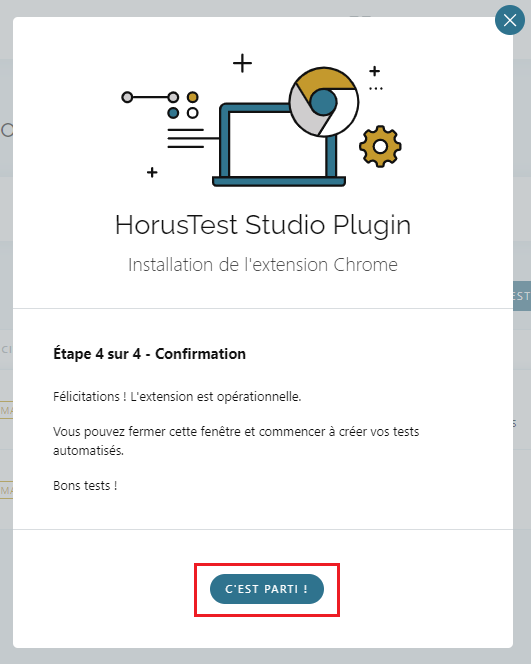
- Cliquer sur le bouton C'est parti ! pour finaliser l'opération
Vous voilà fin prêt(e) pour créer votre patrimoine de tests automatisés avec HorusTest !
Pour aller plus, consulter :
- Le tutoriel Comment créer un Test ?
- Le tutoriel Comment ajouter une Étape de test dans un Scénario de test ?
